Jetson Orin Nano 초기 셋업에서 막히는 네 가지
EDGE AI
검은 화면은 대개 펌웨어 세대의 문제이고, 셋업을 마친 보드는 카메라를 붙이는 순간 랜 포트와 입력 크기에서 한 번 더 막힙니다.
Jetson Orin Nano 개발자 키트의 네 관문을 NVIDIA 문서 순서로 따라가고, 5 MP 검사 카메라를 붙였을 때의 데이터량과 입력 해상도를 계산했습니다.
읽는 시간 약 13분
검사 대상부터 정합니다. 광택 없는 회색 사출 커버이고, 찾을 것은 폭 100 μm 흠집입니다. 무광 면은 빛을 사방으로 고르게 흩어 보내서 하얗게 날아간 반사점이 화면을 덮는 일이 드물고, 조명도 확산판 하나로 시작할 수 있습니다. 광학 쪽이 이렇게 순하면 남는 변수는 카메라 뒤에 놓일 작은 보드입니다. 그 보드를 NVIDIA Jetson Orin Nano 개발자 키트로 두고, 처음 전원을 넣는 순간부터 카메라 영상이 모델에 들어가기까지를 따라갑니다.
셋업 첫날 화면이 까맣게 남으면 보드를 반품할 생각부터 들고, 셋업을 마친 뒤에는 흠집이 사라진 원인을 모델에서 찾느라 또 하루를 씁니다. 그사이 커버는 사람 눈에 기대 출하되고, 100 μm 흠집은 그 눈을 쉽게 빠져나갑니다. 두 번의 하루 모두 보드 고장이나 모델 결함을 의심하기 전에 확인할 자리가 따로 있습니다.
순서는 NVIDIA 개발자 키트 문서를 따릅니다. 화면, 펌웨어, 설치 대상, 전력 모드의 네 관문을 차례로 넘고, 카메라를 붙이기 전에 랜 포트의 데이터량과 모델 입력 크기를 계산해 둡니다. 숫자는 5 MP 모노 카메라 한 대를 가정해 뽑았습니다.
화면이 안 나와도 보드는 살아 있을 수 있다
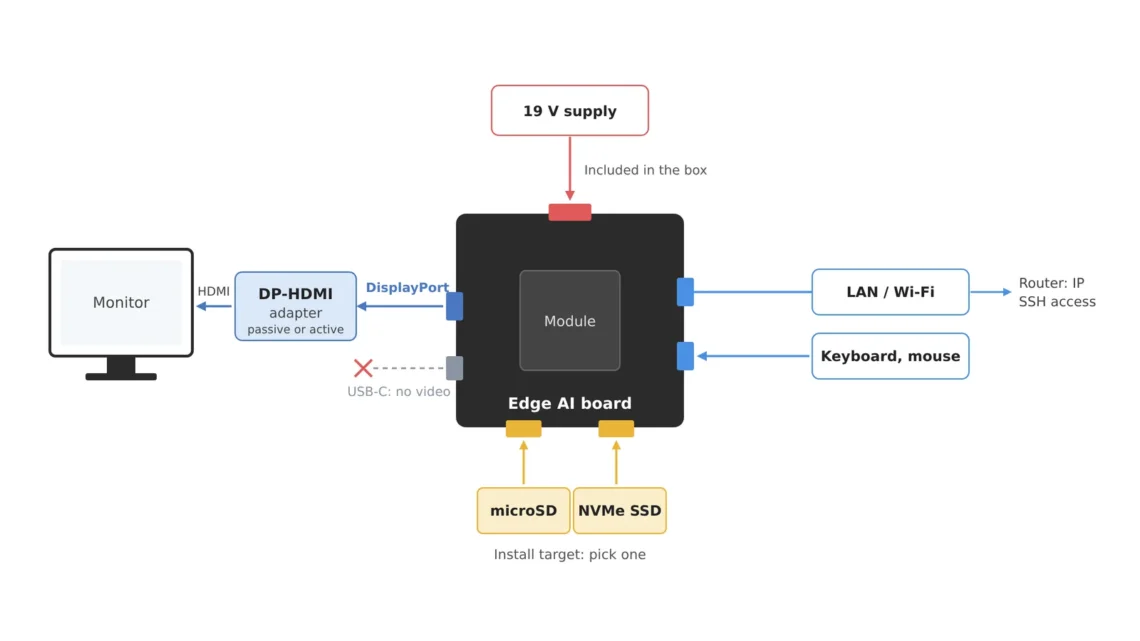
개발자 키트의 영상 출력은 DisplayPort1 하나입니다. NVIDIA 하드웨어 배치 문서는 이 단자가 유일한 영상 출력이고, HDMI 모니터에는 DP-HDMI 어댑터나 케이블을 쓰면 되며, 패시브와 액티브 어댑터를 모두 지원한다고 적고 있습니다. 같은 문서에는 USB-C 단자가 영상 신호를 내보내지 않는다는 문장도 있습니다. USB-C 모니터 케이블을 꽂고 기다리는 시간은 그래서 아껴도 됩니다.
화면이 비었는데 전원 LED가 켜지고 팬이 돈다면 보드는 대개 살아 있습니다. 처음 켜는 날에는 계정이 아직 없어서 네트워크로 들어갈 길이 없으니, 화면 없이 상태를 보려면 USB-TTL 직렬 케이블2을 버튼 헤더의 3번(RXD), 4번(TXD), 7번(GND) 핀에 연결합니다. 직렬 콘솔에 부팅 메시지가 흐르면 문제는 화면 쪽이고, 아무것도 흐르지 않으면 전원이나 펌웨어 쪽입니다. 저라면 어댑터를 바꿔 끼우는 일은 이 한 줄을 본 뒤로 미룹니다.
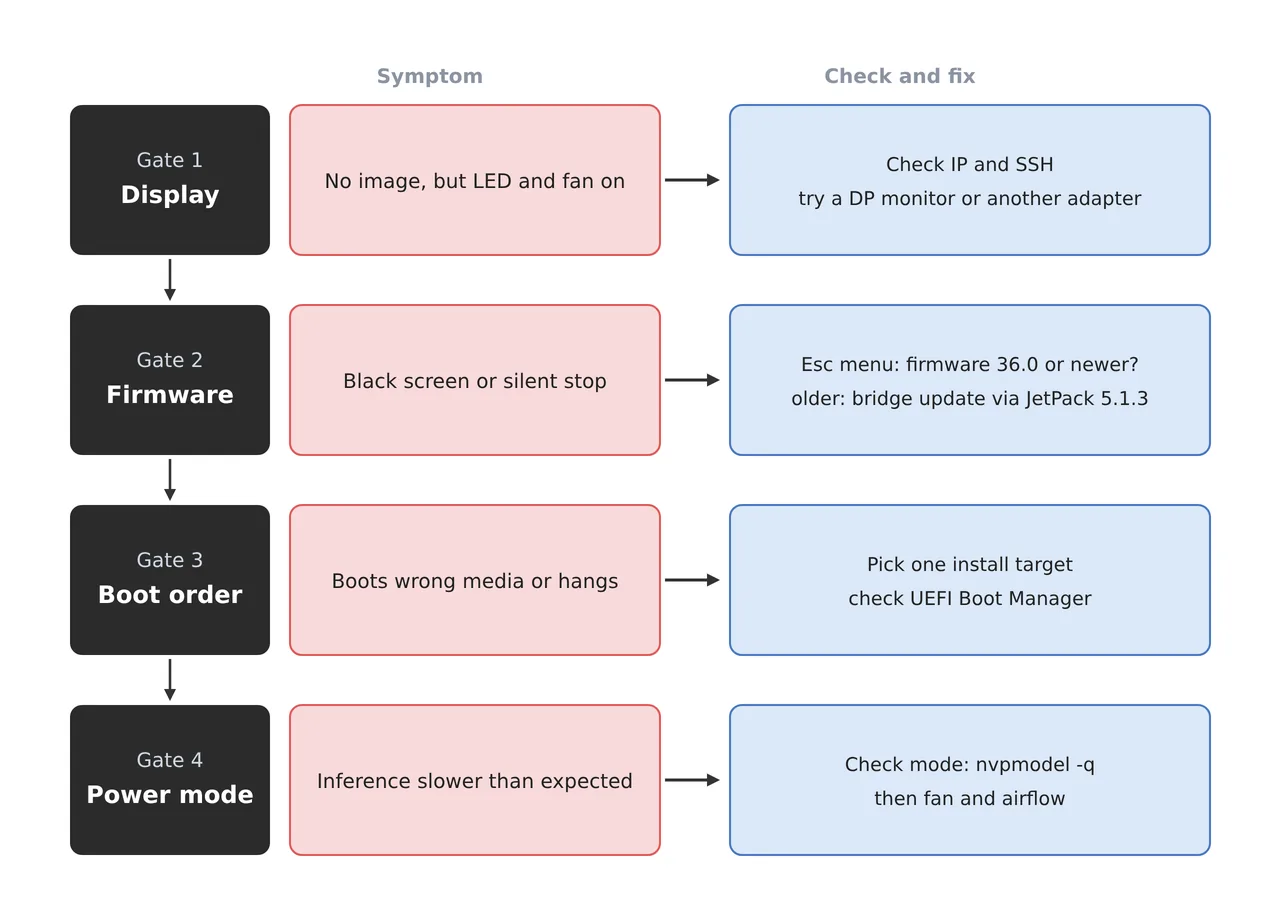
그림의 네 줄은 위에서 아래로 넘는 순서입니다. 첫 줄과 둘째 줄의 증상이 비슷하게 보이는 점이 함정이에요. 화면이 까만데 보드가 살아 있다면, 다음 의심은 케이블에서 보드 안의 펌웨어로 옮겨 갑니다.
검은 화면 뒤에는 펌웨어 세대가 숨어 있다
보드에는 운영체제와 별도로 QSPI3라는 작은 플래시 메모리에 부트 펌웨어가 들어 있습니다. 지금 문서가 안내하는 JetPack4 7.2 이후 버전은 이 펌웨어가 JetPack 6.x 세대, 버전 번호로는 36.x여야 설치가 진행됩니다. 출고 때 들어 있던 펌웨어가 36.0보다 낮으면 설치 매체를 몇 번 다시 만들어도 화면은 까맣게 남습니다. NVIDIA 문서는 호환되지 않는 이미지로 부팅을 되풀이하거나 검은 화면에 오래 두지 말라고 따로 경고합니다.
버전은 UEFI5 설정 화면에서 읽습니다. 전원을 넣고 NVIDIA 로고가 뜬 뒤 Esc 키를 여러 번 누르면 설정 메뉴가 열리고, 화면 위쪽에 펌웨어 버전 줄이 보입니다. 화면이 아예 없으면 앞의 직렬 콘솔에서 같은 Esc를 누릅니다. 36.3.0처럼 36으로 시작하면 바로 설치로 넘어가고, 35.5.0처럼 그보다 낮으면 갱신 경로를 밟습니다.
갱신 경로는 한 세대 앞의 JetPack 5.1.3 microSD 이미지를 다리로 씁니다. 그 이미지로 부팅해 첫 설정을 마치고 인터넷에 연결한 뒤, 재부팅으로 부트로더 갱신을 돌리고, QSPI 갱신 패키지(nvidia-l4t-jetson-orin-nano-qspi-updater)를 설치해 한 번 더 재부팅합니다. 그다음 전원을 끄고 매체를 바꿔 JetPack 6 세대로 올라갑니다. 문서가 밝힌 대로 재부팅이 여러 번 이어지고, 갱신 도중에는 전원을 빼면 안 됩니다.
36.x 펌웨어를 갖춘 보드에서 7.2 설치기를 돌리면 펌웨어 갱신을 묻는 질문이 한 번 더 뜹니다. 30초 안에 Y를 누르지 않으면 질문이 사라지고 설치는 계속되지만, 문서에 따르면 그 설치는 뒤에서 실패합니다. 제 기준으로 이 30초가 셋업 전체에서 가장 짧고 비싼 순간입니다.
설치 대상은 하나만 고른다
JetPack 7.2부터는 microSD 카드에 굽는 이미지 방식이 빠지고 Jetson ISO 설치기6만 남았습니다. 16 GB 이상 USB 메모리에 ISO를 전용 프로그램(문서는 Balena Etcher를 안내합니다)으로 써 넣고, 보드 쪽 설치 대상으로 64 GB 이상 UHS-1 microSD 카드나 NVMe SSD7를 준비합니다. 파일 관리자로 ISO 파일을 복사해 넣기만 해서는 부팅되는 USB가 되지 않습니다.
설치기로 부팅하는 길은 펌웨어 확인과 같습니다. NVIDIA 로고에서 Esc를 눌러 Boot Manager로 들어가 USB 메모리를 고릅니다. 설치 화면은 대상 매체를 고르게 하고, 고른 매체는 통째로 지워집니다. NVMe를 쓸 계획이라면 설치기를 켜기 전에 M.2 Key-M 슬롯에 꽂아 두어야 목록에 나타납니다. 보드에는 Key-M 슬롯이 2280 크기(PCIe 3.0 x4)와 2230 크기(PCIe 3.0 x2)로 두 개 있습니다.
microSD와 NVMe가 함께 꽂혀 있으면 설치 화면의 목록에 대상이 둘 뜹니다. 지워지면 안 되는 쪽까지 목록에 올려 둘 이유가 없으니, 저라면 첫 설치에는 설치할 매체 하나만 꽂아 둡니다. 설치가 끝나면 문서 안내대로 설치한 매체로 부팅하고, 어느 매체로 켜질지는 UEFI의 Boot Manager에서 확인합니다.
전력 모드는 측정 전에 읽어 둔다
설치를 마친 보드는 문서 표현으로 보통 25W 전력 모드8로 켜집니다. 바탕화면 위쪽 막대의 전력 모드 표시를 눌러 MAXN SUPER를 고르면 최대 성능 쪽으로 옮겨 가고, 터미널에서는 sudo /usr/sbin/nvpmodel -q로 현재 모드를 읽고 -m 뒤에 모드 번호를 붙여 바꿉니다. 모드가 바뀌면 같은 모델의 추론 시간도 달라집니다.
그래서 추론 속도를 적는 표의 맨 위에는 전력 모드 칸을 둡니다. 모드가 다른 두 숫자를 나란히 놓고 모델을 탓하는 일을 막으려는 거죠. 모드를 올리면 발열도 따라 오르니, 팬이 달린 케이스인지와 보드 주변에 공기가 지나갈 틈이 있는지를 같은 줄에 적어 둡니다. 저는 이 세 칸이 비어 있는 속도 기록은 비교 자료로 쓰지 않습니다.
카메라를 붙이면 랜 포트가 먼저 막힌다
셋업을 마친 보드에 검사 카메라를 붙일 차례입니다. 커버 위 시야를 가로 80 mm로 잡고 2,592 × 1,944 px 5 MP 모노 카메라를 쓴다고 가정하면, 화소 하나가 맡는 폭인 분해능9은 80 mm ÷ 2,592 = 30.9 μm/px이고 100 μm 흠집은 3.24칸을 덮습니다. 제가 기준으로 삼는 세 칸을 겨우 넘는 값입니다. 이 카메라가 8비트로 초당 30장을 보내면 한 장이 5.04 MB, 초당 151.2 MB, 비트로 1.21 Gbit/s입니다. 개발자 키트의 유선 랜은 기가비트 이더넷 한 포트라서 회선 숫자인 1 Gbit/s를 이미 넘습니다. 같은 영상을 랜 하나로 받으면 프로토콜 부담을 빼기 전에도 초당 24.8장이 천장입니다. 굵기가 정해진 수도관에 물을 더 세게 틀면 넘치는 몫이 바닥으로 흐르듯, 초과분은 빠진 프레임이나 낮아진 프레임레이트로 나타납니다.
1.21Gbit/s
5 MP 8비트 30 fps 영상의 데이터량 (카메라 가정)
24.8fps
기가비트 랜 한 포트의 천장 (프로토콜 부담 빼기 전)
0.8px
640 px로 통째로 줄였을 때 100 μm 흠집의 크기
길을 넓힐 단자는 보드에 이미 있습니다. 하드웨어 배치 문서 기준으로 USB 3.2 Type-A 단자 네 개가 10 Gbps로 표기되어 있고, 22핀 MIPI CSI 카메라 커넥터10가 두 개 있습니다. 다만 USB 쪽 실제 속도는 카메라의 인터페이스가 정하니 카메라 사양서로 확인할 일이고, 랜 카메라를 그대로 쓴다면 흠집이 생기는 구역만 잘라 보내는 설정이 남은 길입니다. 세 번째 숫자 0.8 px는 보드 안쪽 이야기입니다.
640 px 입력에서 100 μm 흠집이 사라진다
보드까지 무사히 온 영상은 모델 입구에서 한 번 더 줄어듭니다. 640 × 640 px 입력을 받는 검출 모델에 2,592 px 영상을 통째로 넣으면 가로가 4.05배 줄고, 3.24칸이던 흠집은 0.8칸이 됩니다. 한 칸도 채우지 못한 흠집은 주변 배경과 섞여 밝기 차이만 조금 남기고, 그 차이로 결함을 가르기는 어렵습니다.
그래서 영상을 줄이지 않고 잘라서 넣습니다. 640 px 조각을 64 px씩 겹쳐 까는 타일링 추론11이면 가로 5장, 세로 4장, 한 프레임에 20장입니다. 초당 24장을 받는다면 한 프레임에 쓸 시간은 41.7 ms이고 조각 하나에는 2.08 ms가 돌아갑니다. 이 2.08 ms가 보드에서 나오는지는 앞에서 기록한 전력 모드에서 실제로 재야 압니다. 겹침과 조각 경계를 다루는 계산은 타일링 추론 글에 따로 적어 두었습니다.
렌즈를 16 mm로 잡으면 커버까지의 작동 거리 WD12는 약 240 mm로 계산됩니다. 화소 크기 2.2 μm와 얇은 렌즈 근사를 가정한 값입니다. 흠집 크기에서 모델 입력까지 세 줄을 한 표에 놓으면 아래와 같습니다.
| 항목 | 기준값 | 조건·근거 | 풀어 쓰면 |
|---|---|---|---|
| ① 최소 불량 사이즈 | 100 μm 흠집 = 3.24 px | 시야 80 mm ÷ 2,592 px = 30.9 μm/px, 5 MP 모노 카메라 가정 | 흠집이 화소 세 칸 남짓을 덮는다 |
| ② 광학 셋업 · WD | 16 mm 렌즈, WD 약 240 mm | 화소 2.2 μm 가정, 배율 0.071, 얇은 렌즈 근사. 무광 커버라 확산 조명으로 시작 | 렌즈 끝이 커버 위 한 뼘 남짓에 걸린다 |
| ③ 알고리즘 파라미터 | 640 px 조각 20장 (5 × 4, 겹침 64 px) | 통째로 줄이면 흠집 0.8 px. 24 fps면 조각당 2.08 ms | 사진을 줄이지 말고 잘라서 넣는다 |
세 줄을 위아래로 견주면 보드 셋업의 마지막 관문이 ③ 칸이라는 점이 드러납니다. 화면과 펌웨어를 넘긴 보드라도 영상을 통째로 줄이는 순간 ① 칸의 3.24칸이 사라지고, 그 손실은 전체 정확도에서는 잘 보이지 않다가 작은 흠집 클래스의 재현율에서만 드러납니다. ② 칸의 240 mm는 검사대 높이와 조명 브래킷이 함께 들어갈 자리인지 확인할 숫자입니다. 무광 커버라도 금형 결을 따라 번들거리는 자리가 섞이면 3.24칸이 그대로 지켜질지는 샘플 테스트 전 확언 불가입니다.
보드를 켜는 일부터 카메라 데이터량과 입력 크기를 맞추는 일까지가 엣지 비전 엔지니어가 시운전 첫 주에 하는 일에 가깝고, 이 순서를 손에 익힌 사람이 시운전 기간을 줄입니다. 장비를 사는 쪽에서 보면 보드 가격보다 카메라와 보드 사이의 대역폭, 그리고 조각을 돌릴 연산 여유가 검사 속도를 정합니다. 이 글은 기술 설명이며 투자 권유가 아닙니다. 자세한 내용은 면책조항을 참고하세요.
현장 노트
이 보드를 검사대에 들인다면 저는 카메라를 붙이는 날 UEFI 화면의 펌웨어 버전과 nvpmodel -q 출력을 사진으로 남겨 둡니다. 그다음 5 MP 카메라를 24 fps에 세워 두고 10분 동안 프레임 번호가 건너뛰는지 셉니다. 번호가 빠진다면 랜 포트 계산이 맞다는 신호라서, 해상도를 낮추는 대신 흠집이 생기는 구역만 잘라 보내는 설정부터 시험합니다.
현장 체크포인트
펌웨어 버전 사진과 빠진 프레임 수가 손에 들어오면, 아래 질문에 하나씩 답하며 보드와 카메라 사이의 길을 사양서 문장으로 옮깁니다.
- 화면이 비었을 때 보드의 부팅 여부를 직렬 콘솔로 확인했는가? (어댑터를 바꾸기 전에 보드가 살아 있는지 보는지)
- UEFI 화면의 펌웨어 버전이 36.0 이상인가? (낮다면 JetPack 5.1.3을 거치는 갱신 경로를 밟는지)
- 설치 화면에서 고를 대상 매체가 하나뿐인가? (지워지면 안 되는 매체를 빼 두었는지)
- 추론 속도를 재기 전에
nvpmodel -q출력과 팬·통풍 상태를 기록했는가? (모드가 다르면 숫자를 비교할 수 없으니) - 카메라 데이터량이 1 Gbit/s 랜 포트 안에 드는가? (5 MP 8비트 30 fps는 1.21 Gbit/s)
- 16 mm 렌즈의 WD 약 240 mm가 검사대와 조명 브래킷 사이에 확보되는가? (렌즈가 커버 위 한 뼘 남짓에 걸릴 자리가 있는지)
- 모델 입력 크기에서 100 μm 흠집이 3 px 이상으로 남는가? (통째로 줄이면 0.8 px)
자주 묻는 질문
HDMI 모니터만 있다면 어떤 어댑터를 사야 하나요?
NVIDIA 문서는 DisplayPort 출력이 패시브와 액티브 DP-HDMI 어댑터를 모두 지원한다고 밝힙니다. 그러니 화면이 비었을 때 의심할 순서는 보드의 부팅 여부, 펌웨어 세대, 어댑터 순입니다. DisplayPort 입력이 있는 모니터에 바로 꽂아 보면 어댑터라는 변수를 한 번에 지울 수 있습니다.
예전에 안내되던 microSD 이미지 설치법은 이제 못 쓰나요?
JetPack 7.2부터는 microSD 이미지가 지원 목록에서 빠지고 ISO 설치기를 씁니다. 다만 펌웨어 갱신 경로 문서는 지금도 JetPack 5.1.3과 6.2.1의 microSD 이미지를 다리로 쓰니, 펌웨어가 36.0보다 낮은 보드에서는 그 이미지들이 여전히 필요합니다. 어느 문서를 따를지는 UEFI 화면의 펌웨어 버전이 정합니다.
용어 풀이
- [1] DisplayPort DisplayPort
모니터로 영상을 보내는 디지털 단자 규격입니다. HDMI 모니터에 꽂으려면 변환 어댑터를 거칩니다. ↩ - [2] USB-TTL 직렬 케이블 USB to TTL serial cable
보드의 직렬 통신 핀을 PC의 USB에 잇는 케이블입니다. 화면 없이 보드 속을 들여다보는 청진기 같은 도구예요. ↩ - [3] QSPI Quad SPI flash
보드 위 작은 플래시 메모리로, 운영체제보다 먼저 실행되는 부트 펌웨어가 들어 있습니다. ↩ - [4] JetPack JetPack SDK
NVIDIA가 Jetson 보드용으로 묶어 내는 운영체제와 AI 라이브러리입니다. 세대마다 요구하는 펌웨어가 다릅니다. ↩ - [5] UEFI Unified Extensible Firmware Interface
전원을 넣으면 가장 먼저 도는 펌웨어와 그 설정 화면입니다. 펌웨어 버전과 부팅할 매체를 여기서 확인합니다. ↩ - [6] ISO 설치기 ISO installer
설치 디스크 한 장을 파일 하나로 옮겨 담은 이미지입니다. 전용 프로그램으로 USB 메모리에 써 넣어야 부팅됩니다. ↩ - [7] NVMe SSD NVMe solid-state drive
PCIe 통로로 연결되는 저장 장치입니다. 문서는 더 큰 용량과 더 나은 저장 성능이 필요할 때 권합니다. ↩ - [8] 전력 모드 power mode, nvpmodel
보드가 쓸 전력과 클럭의 상한을 묶어 둔 설정입니다. 모드가 바뀌면 같은 모델이라도 추론 시간이 달라집니다. ↩ - [9] 분해능 resolution, μm/px
화소 하나가 검사 대상 위에서 맡는 폭입니다. 30.9 μm/px라면 1 mm를 서른두 칸 남짓으로 나눠 보는 셈입니다. ↩ - [10] MIPI CSI Camera Serial Interface
카메라 센서를 보드에 짧은 리본 케이블로 바로 잇는 규격입니다. ↩ - [11] 타일링 추론 tiled inference
큰 영상을 모델 입력 크기의 조각으로 잘라 조각마다 추론하는 방식입니다. 경계에 걸린 결함을 놓치지 않도록 조금씩 겹칩니다. ↩ - [12] WD working distance, 작동 거리
렌즈 앞에서 검사할 면까지의 거리입니다. 본문 계산은 얇은 렌즈 근사로 잡았습니다. ↩
참고 자료
- NVIDIA, Jetson Orin Nano Developer Kit User Guide, Hardware Layout (영상 출력·어댑터·USB-C, 이더넷, USB, MIPI CSI, M.2 슬롯), 2026년 10월 24일 열람
- NVIDIA, Quick Start Guide (JetPack 7.2.1, Jetson ISO r39.2.1, 설치 매체 조건, 펌웨어 갱신 질문 30초, 기본 전력 모드 25W), 2026년 10월 24일 열람
- NVIDIA, JetPack 6.x Update Path (펌웨어 36.0 기준, JetPack 5.1.3 다리 경로, 직렬 콘솔 핀), 2026년 10월 24일 열람
- NVIDIA, How-to Guides (
nvpmodel -q,nvpmodel -m), 2026년 10월 24일 열람 - 계산식: 데이터량 = 가로 화소 × 세로 화소 × 1 byte × fps, 분해능 = 시야 ÷ 가로 화소 수, WD ≈ f × (1 + 1/m) (m = 센서 폭 ÷ 시야), 조각 수 = ⌈(W − 겹침) ÷ (640 − 겹침)⌉ × ⌈(H − 겹침) ÷ (640 − 겹침)⌉
함께 읽으면 좋은 글 — 서버에선 잘 됐는데 엣지에선 왜 정확도가 떨어지나 · 팬리스 엣지 디바이스는 왜 오후에 느려질까 · 딥러닝 검사 시대, 카메라 스펙보다 먼저 확인해야 할 것

Noctvision
2005년부터 생산설비의 기계설계와 프로젝트 관리를 맡아 온 엔지니어입니다. 설비에 들어가는 카메라·렌즈·조명을 수식과 공개 자료로 계산하고, 가정과 출처를 함께 밝혀 기록합니다.